Guia
Como fazer vídeos de física satisfatórios para TikTok, Reels e Shorts
Um tempo atrás eu vivia vendo vídeos de bolas quicando, se multiplicando e sendo esmagadas, com milhões de visualizações. Pensei: eu também consigo fazer isso. Dois meses depois, nossa conta @nexusboxlab tem de 1 a 2 milhões de visualizações num vídeo normal, e o melhor passou de 45 milhões. Aqui está o que aprendi, e como você pode fazer os seus.
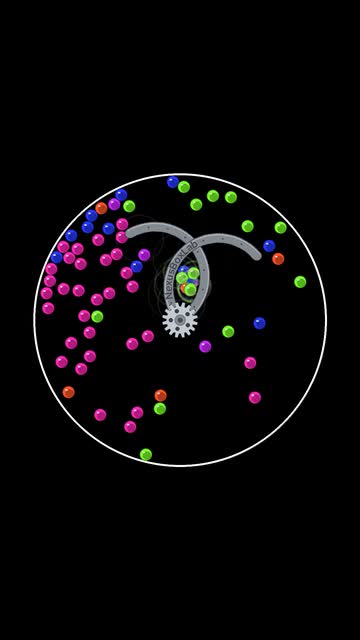
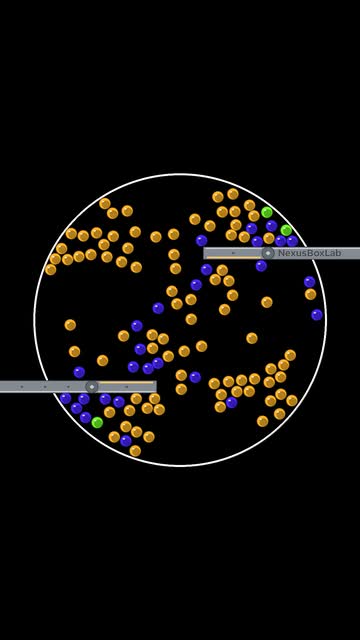
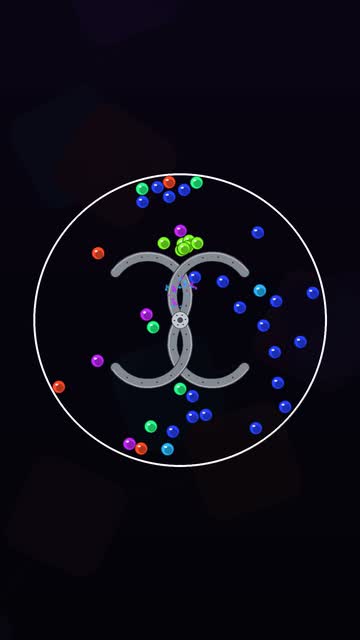
O que são esses vídeos
São simulações de física 2D curtas com uma regra simples que vai crescendo. Uma bola quica num círculo e cada quique cria uma bola nova. Uma prensa esmaga uma bola e saem quatro novas. A tela vai enchendo até algo quebrar. Você entende a regra em um segundo, e depois não consegue parar de assistir para ver como termina.
Eles funcionam do mesmo jeito no TikTok, no Instagram Reels e no YouTube Shorts.
8 regras para um vídeo que as pessoas assistem até o fim
1Deixe claro em 2 segundos
As pessoas decidem quase na hora se vão continuar assistindo. Se não entendem o que vai acontecer, passam para o próximo. Peças demais se mexendo, texto demais ou um fundo carregado fazem elas saírem.
2Prenda com o primeiro som
O primeiro segundo precisa de uma imagem simples e de um som satisfatório. A imagem mostra o que está acontecendo. O som faz as pessoas ficarem.
3Não coloque texto
A maioria dos nossos melhores vídeos não tem título nenhum. Se as pessoas precisam de palavras para entender o vídeo, simplifique o vídeo. Só coloque uma frase curta quando realmente não houver outro jeito.
4O som é metade do vídeo
Cada som deve combinar com algo na tela, como um pop quando uma bola aparece. Isso dá ritmo ao vídeo. Use de 2 a 4 sons no máximo, e nada de música.
5Use poucas cores
Deixe o fundo, a arena e a máquina simples (por exemplo preto, branco e cinza) e coloque a cor nas bolas. Um contraste forte deixa tudo fácil de ver no celular.
6Construa até um grande final
As pessoas ficam para ver como termina. Deixe tudo crescer, com cada vez mais bolas enchendo a arena, e termine com um grande momento, como a arena explodindo com um som forte.
7Faça vídeos de 20 a 40 segundos
Mais curto não cria tensão suficiente. Mais longo faz as pessoas saírem. Se o vídeo fica em loop ou não parece não importar muito.
8Poste sem complicar
O horário não importa muito. Poste com regularidade e use poucas hashtags que descrevam o que tem no vídeo.
Como fazer um em Python
Se você sabe um pouco de Python, pode criar um simples você mesmo. Vamos fazer um anel em que, cada vez que uma bola bate na parede, aparece uma bola nova. Vamos usar três ferramentas:
- pymunk cuida da física (as bolas se movendo e quicando).
- pygame desenha cada quadro como uma imagem.
- ffmpeg junta as imagens num vídeo.
Instale as duas primeiras com pip install pymunk pygame, e instale o ffmpeg pelo site dele.
1Prepare o mundo
Escolha o tamanho e a duração do vídeo, e crie o mundo da física. Deixamos a gravidade de fora para as bolas manterem a velocidade.
import math
import pygame
import pymunk

W, H, FPS, SECONDS = 1080, 1920, 30, 20   # a vertical 9:16 video
CENTER = (W / 2, H / 2)
RING, BALL = 440, 18                      # ring and ball radius, in pixels

space = pymunk.Space() # no gravity: the balls keep moving2Construa o anel
O motor de física não usa um círculo oco, então construímos o anel com 120 pedaços retos curtos colocados em círculo. Uma elasticidade de 1 significa que as bolas quicam sem perder velocidade.
steps = 120
for i in range(steps):
    a = 2 * math.pi * i / steps
    b = 2 * math.pi * (i + 1) / steps
    start = (CENTER[0] + RING * math.cos(a), CENTER[1] + RING * math.sin(a))
    end = (CENTER[0] + RING * math.cos(b), CENTER[1] + RING * math.sin(b))
    piece = pymunk.Segment(space.static_body, start, end, 4)
    piece.elasticity, piece.friction = 1.0, 0.0
space.add(piece)3Adicione uma bola
Esta função cria uma bola com uma posição, uma velocidade e uma cor, e a adiciona ao mundo. Depois adicionamos a primeira bola no meio.
balls = []

def add_ball(position, velocity, hue):
    body = pymunk.Body(1, pymunk.moment_for_circle(1, 0, BALL))
    body.position, body.velocity = position, velocity
    shape = pymunk.Circle(body, BALL)
    shape.elasticity, shape.friction = 1.0, 0.0
    space.add(body, shape)
    color = pygame.Color(0)
    color.hsva = (hue % 360, 80, 100, 100)
    balls.append({"body": body, "color": color, "hue": hue, "touching": False})

add_ball(CENTER, (420, 310), 0) # the first ball4Faça crescer
Esta é a regra que deixa tudo satisfatório. Cada vez que uma bola toca o anel, uma bola nova aparece no meio, com uma cor nova e numa direção um pouco diferente. Paramos em 400 bolas para não ficar lento demais.
def spawn_copies():
    for ball in list(balls):
        distance = (ball["body"].position - CENTER).length
        touching = distance > RING - BALL - 6
        if touching and not ball["touching"] and len(balls) < 400:
            new_velocity = ball["body"].velocity.rotated(0.4)
            add_ball(CENTER, new_velocity, ball["hue"] + 37)
ball["touching"] = touching5Desenhe cada quadro
Em cada quadro do vídeo, avançamos a física, adicionamos as bolas novas e desenhamos tudo: fundo preto, anel branco, bolas coloridas. Cada quadro é salvo como imagem numa pasta frames (crie ela antes).
pygame.init()
screen = pygame.Surface((W, H))

for frame in range(FPS * SECONDS):
    for _ in range(4):                    # 4 small physics steps per frame
        space.step(1 / (FPS * 4))
    spawn_copies()
    screen.fill((0, 0, 0))                                         # black background
    pygame.draw.circle(screen, (255, 255, 255), CENTER, RING + 4, 8)  # white ring
    for ball in balls:
        pygame.draw.circle(screen, ball["color"], ball["body"].position, BALL)
pygame.image.save(screen, f"frames/{frame:05d}.png")6Transforme os quadros num vídeo
Isto junta todas as imagens num vídeo de 1080 x 1920 a 30 quadros por segundo:
ffmpeg -framerate 30 -i frames/%05d.png -c:v libx264 -pix_fmt yuv420p -crf 18 video.mp4Ver o código completo de uma vez
import math
import pygame
import pymunk

W, H, FPS, SECONDS = 1080, 1920, 30, 20   # a vertical 9:16 video
CENTER = (W / 2, H / 2)
RING, BALL = 440, 18                      # ring and ball radius, in pixels

space = pymunk.Space()                    # no gravity: the balls keep moving

steps = 120
for i in range(steps):
    a = 2 * math.pi * i / steps
    b = 2 * math.pi * (i + 1) / steps
    start = (CENTER[0] + RING * math.cos(a), CENTER[1] + RING * math.sin(a))
    end = (CENTER[0] + RING * math.cos(b), CENTER[1] + RING * math.sin(b))
    piece = pymunk.Segment(space.static_body, start, end, 4)
    piece.elasticity, piece.friction = 1.0, 0.0
    space.add(piece)

balls = []

def add_ball(position, velocity, hue):
    body = pymunk.Body(1, pymunk.moment_for_circle(1, 0, BALL))
    body.position, body.velocity = position, velocity
    shape = pymunk.Circle(body, BALL)
    shape.elasticity, shape.friction = 1.0, 0.0
    space.add(body, shape)
    color = pygame.Color(0)
    color.hsva = (hue % 360, 80, 100, 100)
    balls.append({"body": body, "color": color, "hue": hue, "touching": False})

add_ball(CENTER, (420, 310), 0)           # the first ball

def spawn_copies():
    for ball in list(balls):
        distance = (ball["body"].position - CENTER).length
        touching = distance > RING - BALL - 6
        if touching and not ball["touching"] and len(balls) < 400:
            new_velocity = ball["body"].velocity.rotated(0.4)
            add_ball(CENTER, new_velocity, ball["hue"] + 37)
        ball["touching"] = touching

pygame.init()
screen = pygame.Surface((W, H))

for frame in range(FPS * SECONDS):
    for _ in range(4):                    # 4 small physics steps per frame
        space.step(1 / (FPS * 4))
    spawn_copies()
    screen.fill((0, 0, 0))                                         # black background
    pygame.draw.circle(screen, (255, 255, 255), CENTER, RING + 4, 8)  # white ring
    for ball in balls:
        pygame.draw.circle(screen, ball["color"], ball["body"].position, BALL)
    pygame.image.save(screen, f"frames/{frame:05d}.png")
Adicionando som
Um vídeo sem som não vai bem: lembre, o som é metade do vídeo. A ideia é simples. Enquanto a simulação roda, anote o quadro em que cada evento acontece, como uma bola nova aparecendo. Depois monte uma faixa de áudio que toca um pop em cada um desses momentos (a biblioteca pydub faz isso), e adicione ao vídeo com o ffmpeg.
Na prática, é aqui que vai mais tempo. Cem pops ao mesmo tempo viram barulho, então você precisa de limites e controle de volume. E toda vez que muda algo, precisa rodar tudo de novo para ouvir o resultado.
O jeito fácil: NexusBoxLab
Construir tudo isso levou muito tempo, então transformamos em uma ferramenta que qualquer pessoa pode usar. O NexusBoxLab roda no seu navegador. Você muda a simulação e vê o resultado ao vivo, e tem um vídeo pronto com som em minutos. Sem código.
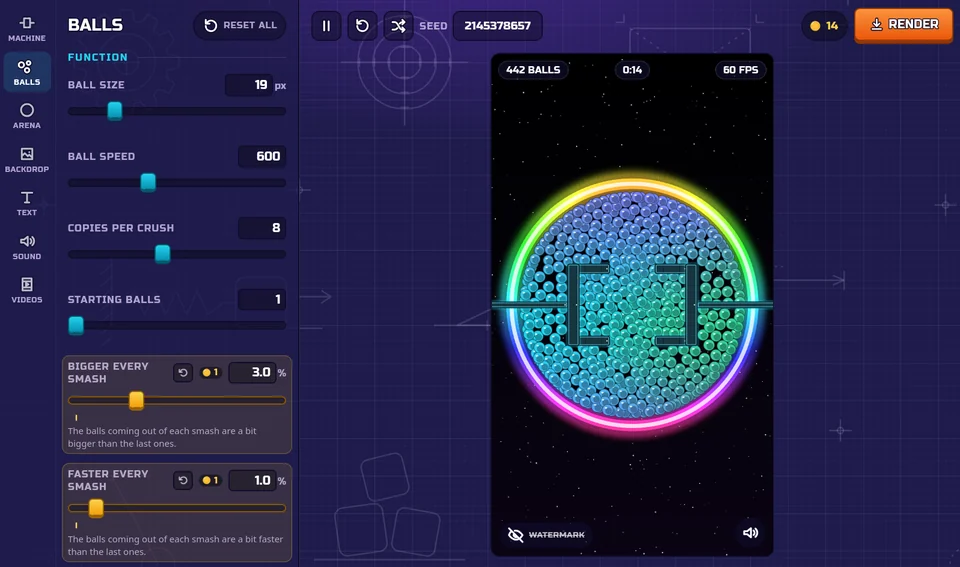
- Escolha uma máquina. 14 máquinas que esmagam bolas e as transformam em mais bolas.
- Mude ao vivo. A velocidade e o tamanho das bolas, quantas bolas novas cada esmagamento cria, o formato e o tamanho da arena.
- Deixe limpo. Um fundo escuro, uma arena clara e uma máquina simples. Você também pode colocar suas próprias imagens nas bolas.
- Escolha os sons. Um pop para cada bola nova, um som para a máquina e outro para o final. Já vem tudo pronto.
- Defina o final. Faça a arena explodir ao chegar a um número de bolas, ou depois de um tempo.
- Gere o vídeo. Um vídeo vertical de 1080 x 1920 com som, pronto para TikTok, Reels e Shorts.
Faça o seu primeiro em poucos minutos
Grátis para testar. Vídeos com as opções gratuitas são gerados de graça.
Abrir o laboratórioPerguntas
O que são vídeos de física satisfatórios?
Vídeos curtos de uma simulação de física 2D, como bolas quicando num anel, máquinas que esmagam e multiplicam bolas, ou reações em cadeia. São um dos formatos mais populares no TikTok, Instagram Reels e YouTube Shorts.
Preciso saber programar?
Não. Você pode programar um em Python, mas o NexusBoxLab permite criar um e fazer o vídeo no navegador sem nenhum código.
Quanto tempo o vídeo deve ter?
De 20 a 40 segundos: tempo suficiente para chegar a um grande final, e curto o bastante para as pessoas assistirem até o fim.
Devo colocar música?
Não. Os sons da própria simulação, como pops e impactos, funcionam melhor porque combinam com o que acontece na tela.
Qual tamanho o vídeo deve ter?
Vertical 9:16, 1080 x 1920, a 30 quadros por segundo. É o formato nativo do TikTok, Reels e Shorts.
O NexusBoxLab é grátis?
Sim. Tudo pode ser testado de graça na prévia ao vivo, e vídeos com as opções gratuitas são gerados de graça, com uma pequena marca d'água.
Faz vídeos em tela dividida? Leia: vídeos de fundo para tela dividida sem dor de cabeça com direitos autorais.